安卓FTP服务器软件推荐与最新版下载指南
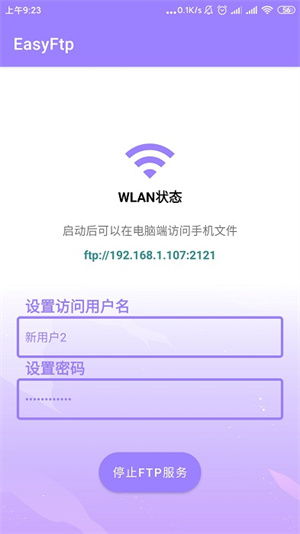
在移动办公和文件共享日益普及的今天,安卓FTP服务器软件成为了在手机与其他设备间传输和管理文件的得力工具。它可以将您的安卓设备快速变为一个FTP服务器,允许您在同一网络下的电脑、平板或其他手机通过FTP客户端访问设备中的文件,实现便捷、高速的无线文件传输。
一、主流安卓FTP服务器软件推荐
- Solid Explorer:不仅是一款强大的双窗口文件管理器,其内置的FTP服务器功能也非常出色。它支持FTP、SFTP和WebDAV服务器,界面美观,操作直观,安全性较高,是综合体验极佳的选择。
- FTP Server (Free):这是一款专注于FTP服务的轻量级应用。它启动快速,配置简单,允许设置用户名、密码、端口及根目录。免费版功能已足够满足基本共享需求,适合追求简洁高效的用户。
- WiFi FTP Server:同样是一款简单易用的工具。启动服务器后,它会显示一个局域网内的FTP地址(如 ftp://192.168.1.100:2121),用户只需在电脑浏览器或资源管理器中输入此地址即可访问文件,无需在电脑端安装额外客户端,极为方便。
- AndFTP (含服务器功能):虽然主要是一个功能强大的FTP客户端,但其也包含了启动本地FTP服务器的功能。对于需要同时管理远程服务器和共享本地文件的用户来说,这是一个一体化的解决方案。
二、如何安全下载最新版软件
为确保安全,避免下载到恶意软件,请遵循以下官方渠道进行下载:
- Google Play 商店:这是获取正版、安全更新软件的首选和最佳途径。在Play商店中搜索上述应用名称(如 “Solid Explorer” 或 “FTP Server”),即可找到由开发者直接发布的最新版本。通常,付费版本或专业版会移除广告并提供更强大的功能。
- 知名第三方应用市场:如APKPure、F-Droid(主打开源软件)等信誉良好的平台。这些平台会校验应用签名,相对安全。但优先度仍次于官方Play商店。
- 开发者官方网站:部分开源或独立开发的应用会在其官网提供APK安装包的直接下载链接。
重要提示:请尽量避免从不明来源的网站下载APK安装包,以防植入病毒或恶意代码,危及设备安全和隐私。
三、基本使用步骤
尽管各应用界面不同,但核心操作流程相似:
- 安装并启动:从上述渠道下载并安装您选择的FTP服务器应用。
- 配置参数:首次运行通常需要简单配置,如设置用户名、密码、端口号(默认为2121或21),以及指定可供访问的文件根目录(如整个存储空间或特定文件夹)。
- 启动服务器:点击“启动”或“开始”按钮。应用会显示一个以
ftp://开头的局域网IP地址和端口。 - 在客户端连接:确保电脑或另一部设备与手机连接至同一个Wi-Fi网络。在电脑的文件资源管理器(Windows)或Finder(Mac)的地址栏中,输入手机显示的FTP地址(如
ftp://192.168.1.100:2121),按回车并输入之前设置的用户名和密码,即可像访问本地文件夹一样浏览和管理手机文件。
四、应用场景与注意事项
- 场景:无线传输大批量照片、视频到电脑;在平板和手机间共享文档;作为临时的网络存储节点。
- 注意事项:
- 网络环境:务必在安全的私人Wi-Fi网络下使用,避免在公共网络开启,以防未授权访问。
- 安全增强:强烈建议设置强密码,并考虑使用支持SFTP(SSH FTP)的应用,以加密数据传输。
- 连接稳定性:保持手机屏幕常亮或允许应用在后台运行,防止系统休眠中断服务。
- 使用完毕:文件传输完成后,及时在应用中停止FTP服务器,关闭网络服务入口。
选择一款可靠的安卓FTP服务器软件,并通过官方渠道获取最新版本,可以极大提升跨设备文件管理的效率和便利性,是移动数字生活的一个实用技巧。
如若转载,请注明出处:http://www.qushumei.com/product/71.html
更新时间:2026-05-21 13:40:44